《美图秀秀》是一款修图软件,它的局部上色功能可以解决很多实际图片处理问题。给证件照换底色、给老照片上局部彩色、给创意图片增加独特效果,都需要用到这个功能。画笔工具的参数虽然多,但只要掌握了核心的几个,就能灵活运用。小编今天的教程非常实用,保证让每个读者都能学到东西。感兴趣的小伙伴跟着小编继续往下看吧。
首先,打开美图秀秀软件并导入需要处理的图片。进入美化图片界面后,选择合适的画笔工具。在画笔选项中,有多种笔触可供选择,比如圆形笔触、方形笔触等,根据实际需求挑选。
接着,调整画笔的大小。通过滑动画笔大小的调节滑块,使画笔大小符合要上色区域的尺寸。若要给较小的细节部位上色,就将画笔调小;若处理较大面积,则调大画笔。
然后,选择颜色。点击颜色选择框,会弹出丰富的色彩面板。可以从中挑选想要的颜色,也可以通过取色器,从图片的其他位置选取特定颜色来实现局部色彩的统一或呼应。
之后,开始给局部上色。在图片上需要上色的部位涂抹,涂抹时要尽量均匀,避免出现颜色深浅不一或涂抹到不需要上色的地方。如果不小心涂错了,可以利用橡皮擦工具擦除多余部分。橡皮擦工具同样有大小和硬度等参数可调整,以适应不同的擦除需求。
另外,如果希望上色效果更加自然,可以适当调整画笔的透明度。降低透明度后,涂抹的颜色会更淡,多次涂抹能营造出渐变色的效果,使局部上色更具层次感。
当完成局部上色后,还可以进一步对图片进行整体的调整。比如调整亮度、对比度、色彩饱和度等,让图片在局部上色后整体效果更加协调美观。

通过以上在美图秀秀中的一系列操作,就能轻松实现给图片局部上色,让图片展现出独特的风格和创意。无论是为照片中的某个物体增添色彩,还是制作具有个性的艺术图片,美图秀秀都能帮助你达成目标,创造出令人满意的作品。
美图秀秀素描效果制作教程
在当今数字化的时代,美图秀秀成为了许多人喜爱的图像处理软件。它不仅操作简单,还能实现各种有趣的图像效果,其中制作素描效果就是一项深受欢迎的功能。接下来,就为大家详细介绍如何使用美图秀秀制作素描效果。
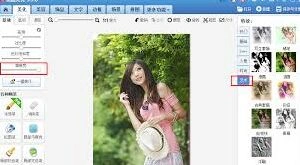
导入图片
打开美图秀秀软件后,点击界面左上角的“打开”按钮,从电脑中选择一张想要制作成素描效果的图片,将其导入到软件中。
选择美化图片
成功导入图片后,在界面上方找到“美化图片”选项并点击。
寻找素描特效
进入美化图片页面后,在众多特效选项中,仔细寻找名为“素描”的特效。一般来说,它可能在“艺术”或“黑白”分类下,不同版本的美图秀秀位置可能略有差异,但大致都在这些类别范围内。
调整素描效果
选中“素描”特效后,图片会立即呈现出初步的素描效果。此时,可以根据自己的喜好对效果进行调整。比如,可以通过调整特效的强度滑块,让素描效果更加明显或柔和;还能适当调整对比度、亮度等参数,使素描图像的细节更加清晰,整体色调更加协调。
保存图片
经过一番调整,觉得素描效果满意后,点击界面右上角的“保存与分享”按钮,选择合适的保存路径和图片格式,将制作好的素描图片保存到电脑中。
通过以上简单的几个步骤,就能轻松使用美图秀秀制作出具有独特艺术感的素描效果图片。无论是自己欣赏还是用于分享,都能展现出别样的风采。快来试试吧,让你的照片瞬间变身成为艺术画作。
美图秀秀水印去除技巧汇总
在日常使用图片的过程中,我们常常会遇到需要去除水印的需求。美图秀秀作为一款功能强大且广受欢迎的图像处理软件,为我们提供了一些可行的去除水印方法。下面就为大家详细介绍美图秀秀去除水印图片的具体操作步骤。

准备工作
首先,确保你已经在电脑上安装了美图秀秀软件。打开美图秀秀,进入主界面。
打开带有水印的图片
点击界面左上角的“打开”按钮,在弹出的文件选择框中,找到存有带水印图片的文件夹,选中该图片后点击“打开”,将图片导入到美图秀秀中。
使用消除笔功能
1. 进入美化图片界面后,在左侧的工具栏中找到“消除笔”工具。
2. 选择“消除笔”后,调整画笔大小。根据水印的大小和复杂程度,适当调整画笔大小,以便更精准地涂抹水印。画笔大小可通过主界面上方的画笔大小调节滑块进行调整。
3. 开始涂抹水印。将鼠标指针移至水印处,按住鼠标左键拖动,覆盖水印区域进行涂抹。涂抹时尽量沿着水印的边缘细致操作,以达到更好的去除效果。如果一次涂抹不干净,可以多次重复涂抹。
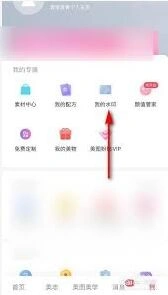
修复涂抹后的痕迹
1. 涂抹完成后,可能会发现图片上有一些涂抹留下的痕迹。此时,可利用美图秀秀的其他修复工具进行处理。例如,使用“橡皮擦”工具将多余的涂抹痕迹擦除。

2. 还可以通过“局部变色笔”等工具,对涂抹后颜色不一致的区域进行调整,使图片整体色调更加自然。
保存处理后的图片
完成水印去除及其他细节处理后,点击界面右上角的“保存”按钮。在弹出的保存对话框中,选择保存图片的路径、格式(如jpeg、png等),设置好文件名后点击“保存”,这样一张去除水印后的图片就保存成功啦。
通过以上步骤,利用美图秀秀就能较为方便地去除图片上的水印。不过需要注意的是,对于一些复杂的水印或要求较高的图片处理,可能需要多次尝试和精细调整,才能达到理想的去除效果。希望这些操作步骤能帮助大家轻松解决图片水印问题,让图片更加纯净美观。