《腾讯文档》是一款办公软件,做文档的时候思维导图是个好帮手。但问题来了,做好导图之后怎么把它链接到文档里呢?这个问题其实不难解决。小编今天就把操作步骤详细说说,保证看完就能明白。感兴趣的网友跟着小编来看一下吧。
在日常的文档撰写和知识整理中,插入腾讯文档在线思维导图链接能极大地丰富文档内容,提升信息呈现的直观性和逻辑性。以下为您详细介绍插入方法:
找到思维导图链接
首先,确保您已在腾讯文档中创建好了思维导图。创建完成后,点击思维导图右上角的“分享”按钮。在弹出的分享设置页面中,您可以选择不同的分享方式,若要获取链接,可选择“复制链接”选项。这样,您就得到了腾讯文档在线思维导图的专属链接。
准备插入链接的文档
打开您需要插入思维导图链接的文档,无论是 word、excel 还是其他支持链接插入的文档格式均可。将光标定位到您希望插入思维导图链接的位置。

插入链接
在文档编辑界面中,找到插入链接的功能按钮。一般来说,该按钮的图标类似一个锁链或者带有“链接”字样。点击此按钮后,会弹出一个链接输入框。
将之前复制的腾讯文档在线思维导图链接粘贴到该输入框中。您还可以为链接添加一个描述性的文本,以便读者在看到链接时能快速了解其指向的内容。例如,您可以输入“点击查看相关思维导图”等字样。
调整链接显示样式
为了使插入的链接在文档中更加美观和易于识别,您可以对其显示样式进行调整。通常可以设置链接的颜色、下划线等格式。这一步骤在不同的文档编辑软件中操作方式略有不同,但一般都能在链接设置的相关选项中找到样式调整功能。
确认与检查
完成上述操作后,点击“确定”或“应用”按钮,完成链接插入。插入后,再次检查文档,确保链接能正常跳转,思维导图能在腾讯文档在线环境中正确显示。如果发现链接无法正常打开或显示异常,及时检查链接是否复制正确以及文档编辑软件的设置是否有误,并进行相应调整。
通过以上步骤,您就能轻松地在各类文档中插入腾讯文档在线思维导图链接,为您的文档增添丰富且实用的内容。
腾讯文档设置目录技巧教程
在使用腾讯文档时,给文件设置目录能极大地提升文档的结构清晰度和阅读体验,方便我们快速定位到所需内容。下面就来详细介绍一下设置目录的方法。
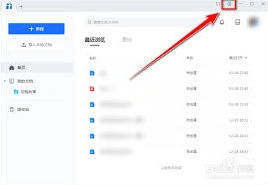
准备工作
首先确保你的腾讯文档已经完成了内容的编辑与整理,文档结构清晰,各级层次分明。一般来说,文档中要有明确的一级、二级等不同层级的划分,这是设置目录的基础。
设置目录
1. 将光标定位到你想要插入目录的位置。
2. 点击文档界面上方的“插入”选项卡。
3. 在众多功能按钮中,找到“目录”按钮并点击。
4. 此时会弹出目录设置的相关窗口。在这里,你可以看到“显示级别”选项,它决定了目录中显示到几级。比如你希望目录显示到二级,就将“显示级别”设置为2。
5. 腾讯文档会根据你设置的显示级别,自动识别文档中的各级,并生成目录。你可以对生成的目录进行简单的格式调整,如字体、字号、颜色等,使其与文档整体风格相匹配。
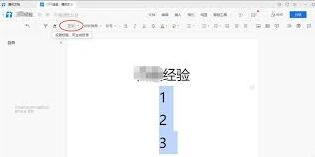
目录更新
当文档内容发生变化,比如新增或修改了,目录不会自动更新。这时,只需将光标定位到目录区域,再次点击“目录”按钮,选择“更新目录”,腾讯文档就会重新扫描文档,更新目录内容,确保目录与文档实际结构始终保持一致。
通过以上简单的操作步骤,就能轻松地为腾讯文档设置出实用的目录。无论是撰写报告、论文,还是整理工作文档,清晰的目录都能让你的文档更加专业、易读,大大提高信息检索的效率。赶快动手试试吧,让你的腾讯文档在结构和使用上都更加出色!
腾讯文档超链接怎么设置_链接插入教程步骤
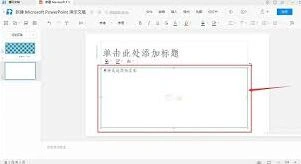
首先,打开需要插入超链接的腾讯文档。将光标定位到你想要插入超链接的位置。

然后,点击文档编辑界面上方菜单栏中的“插入”选项。
在下拉菜单中,找到“超链接”按钮并点击。此时会弹出一个超链接设置框。
在“链接地址”栏中,输入你要链接的网页地址、文件路径或者腾讯文档内部的其他页面链接等。例如,如果要插入一个网页链接,直接粘贴该网页的完整网址即可;要是链接到本地电脑中的某个文件,需输入文件的准确路径。
若希望为超链接设置一个显示名称,可在“显示文字”栏中填写。比如链接到某个网站,你可以输入一个更具描述性的名称,如“腾讯官网”,这样读者点击链接时能更清楚其指向。
设置完成后,点击“确定”按钮,超链接就成功插入到文档中了。插入后的超链接会以特定颜色显示,与正文区分开来。
当你将鼠标指针移至超链接上时,会出现一个提示框显示链接地址,点击即可跳转到相应的目标位置。
另外,如果要对已插入的超链接进行修改或删除,只需右键点击超链接,在弹出的菜单中选择“编辑超链接”可修改链接信息,选择“删除超链接”则可将其从文档中移除。
通过以上简单的操作,就能轻松在腾讯文档中插入超链接,让文档内容更加丰富和具有关联性,提升文档的实用性和阅读体验。无论是分享知识、整理资料还是协作办公,超链接都能发挥重要作用,帮助你更高效地完成文档创作与信息传递。