《酷狗音乐》是一款生活服务软件,缓存占用太多确实挺烦人的。定时清理功能虽然能省心,但有些朋友可能不太需要。今天让小辫来聊聊关闭方法,整个过程特别简单,完全不用担心学不会。感兴趣的朋友们跟着小编继续往下看吧!
在使用酷狗音乐时,不少用户会遇到缓存过多占用空间的情况,而定时清理缓存功能可以帮助我们自动管理缓存,保持手机或电脑空间充足。那么,酷狗音乐如何关闭定时清理缓存呢?
首先,打开酷狗音乐应用程序。进入主界面后,点击界面左上角的三条横线图标,这会弹出一个侧边栏。

在侧边栏中,找到并点击“设置”选项。进入设置页面后,你会看到众多设置选项。
接着,在设置页面里找到“定时清理缓存”这一选项。它可能会显示当前的定时清理设置情况,比如定时的时间、清理的缓存大小等。
点击“定时清理缓存”选项进入详细设置界面。在这里,你会看到一个开关按钮,将其关闭即可。关闭后,酷狗音乐就不会再按照设定的时间自动清理缓存了。
需要注意的是,关闭定时清理缓存后,你需要手动定期清理缓存,以避免缓存文件过多占用设备存储空间,导致设备运行变慢。手动清理缓存的方法也很简单,一般在酷狗音乐的设置中能找到“清理缓存”的选项,点击即可开始清理。

关闭定时清理缓存虽然能让酷狗音乐不再自动清理,但为了设备的良好运行,还是建议你定期手动检查并清理缓存。这样可以确保酷狗音乐在使用过程中更加流畅,不会因为缓存问题出现卡顿等现象。希望通过以上介绍,能让你对酷狗音乐关闭定时清理缓存有清晰的了解,轻松管理音乐应用的缓存设置,享受更优质的音乐体验。
酷狗音乐华为音响连接技巧分享
在享受音乐的过程中,将酷狗音乐播放器与华为音响连接,能带来更出色的听觉体验。下面就为大家详细介绍连接教程。
一、确认设备支持
首先要确保你的华为音响支持蓝牙连接功能,同时你的手机或其他播放设备具备蓝牙模块。
二、开启蓝牙
打开华为音响,进入蓝牙配对模式,通常是长按音响上的蓝牙配对按钮,直到指示灯闪烁,表示已准备好接收配对请求。
三、连接酷狗音乐
1. 打开手机中的酷狗音乐播放器。
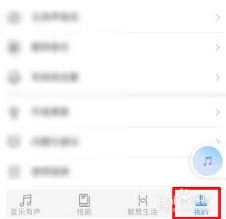
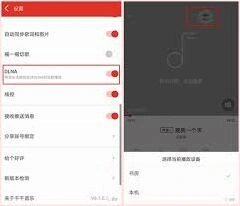
2. 点击界面右上角的“三”图标,进入设置页面。
4. 手机会自动搜索附近的蓝牙设备,找到你的华为音响名称后点击进行配对。

5. 配对成功后,酷狗音乐播放的声音就会通过华为音响传出。
四、其他连接方式
除了蓝牙连接,如果你使用的是华为手机,还可以通过华为音乐的“多设备协同”功能与酷狗音乐配合。具体操作如下:
1. 确保手机和音响已登录同一华为账号。
2. 在手机上打开酷狗音乐播放音乐。
3. 从手机屏幕顶部下滑打开控制中心,点击“多设备协同”图标。
4. 选择你的华为音响,即可将音乐传输到音响播放。
五、常见问题解决
1. 如果配对失败,检查音响和设备的蓝牙是否正常开启,距离是否过远,尝试重新配对。
2. 若播放时有杂音或卡顿,可尝试调整音响位置,避免信号干扰,或检查手机和音响的电量及网络状态。 通过以上步骤,你就能轻松实现酷狗音乐播放器与华为音响的连接,畅享高品质音乐啦。